
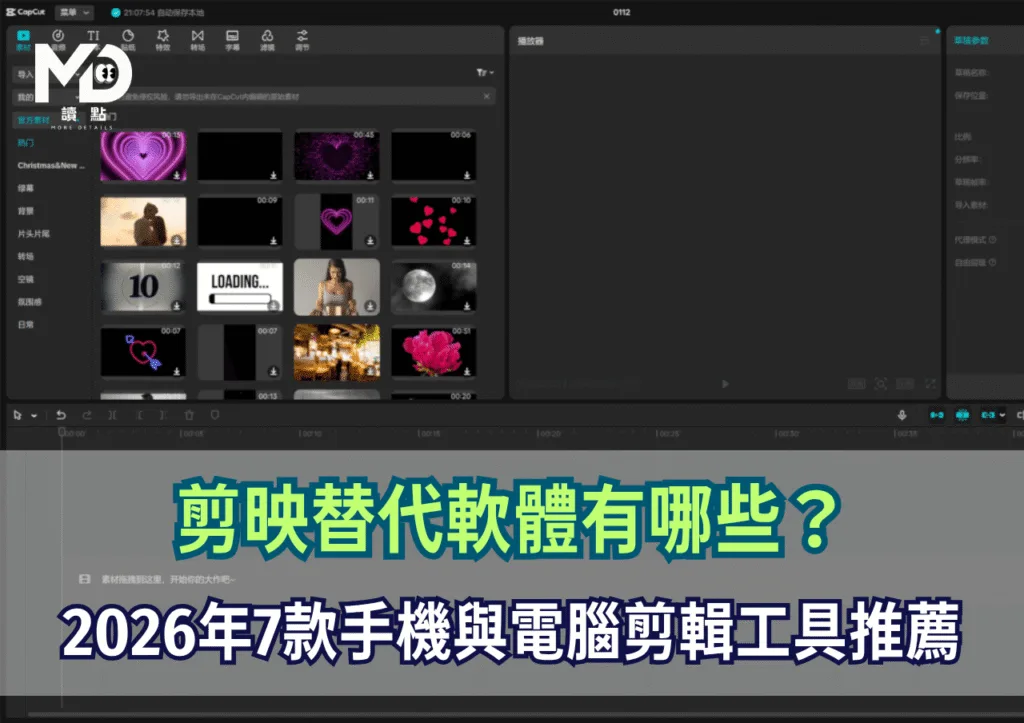
剪映自從在短影音時代崛起以來,以低門檻、模板豐富、上手快速等特性吸引了大量使用者,是許多人入門影片剪輯的第一個工具,不過影像創作的需求多元,並不是所有使用者都適合長期使用同一款軟體,有些人因為剪輯需求進階化而尋找功能更深入的工具,有些人則是基於資安考量、平台限制或付費模式調整等因素,希望了解市面上還有哪些選擇。
我們整理了七款常被拿來跟剪映比較的剪輯軟體,從手機免費app到電腦專業剪輯軟體都涵蓋在內,並依照使用者的裝置與需求做分類,每一款軟體都會說明它的優勢、限制與適合的使用情境,希望讓你在做選擇前能有比較全面的參考資訊,找到真正符合自己工作流程的工具。
剪映的優勢與使用者尋找替代方案的原因
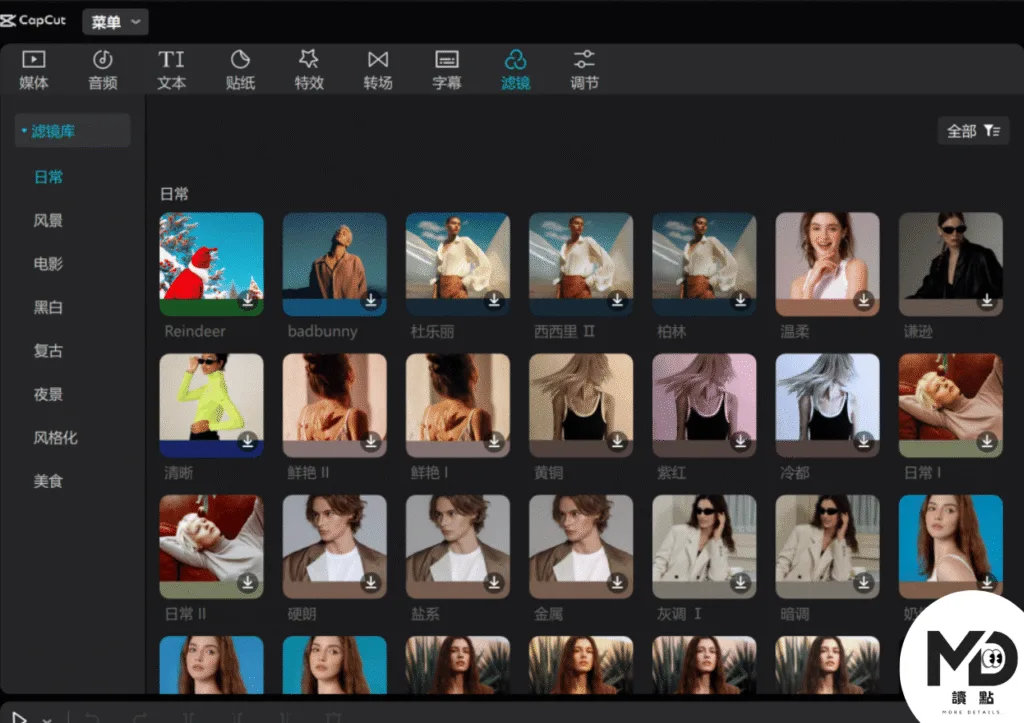
剪映的介面設計清楚,幾乎不需要學習就能上手,內建素材庫龐大,包含模板、貼紙、轉場、音樂、特效等等;自動上字幕、自動去背、文字轉語音等AI功能整合度高,手機與電腦版本之間可以同步草稿,繁體中文介面支援良好,剪映確實是一款適合想快速產出社群短影音使用者的功能完整工具。
但同樣有不少使用者選擇尋找替代方案,資安與隱私是其中一個常見考量,由於剪映是字節跳動旗下的產品,部分使用者在處理商業內容、客戶資料或敏感影像時,會傾向選擇來源更透明的軟體,剪映在多軌道處理、進階調色、專業輸出格式(例如ProRes、DNxHD)等領域的能力有限,當使用者的剪輯需求超出社群短影音範疇時,可能需要更專業的工具。
剪映國際版CapCut Pro目前採訂閱制,部分原本免費的素材與功能改為付費解鎖,最後是業界相容性的考量,從事接案、廣告或影視製作的工作者,通常需要使用業界標準軟體才能跟客戶或團隊交換專案檔,這一點剪映目前還無法滿足。
挑選剪映替代軟體前的面向考量
手機剪輯講求快速與內建素材豐富,比較適合社群短影音;電腦剪輯則在多軌道、特效與調色上有更大的發揮空間,適合長影片或商業案件,如果你經常需要在不同裝置間切換,可以特別留意有沒有跨平台同步的功能。
平板則是介於手機與電腦之間的選擇,特別是iPad加上Apple Pencil的組合,在精細時間軸操作上的體驗已經非常接近桌面,許多影像工作者也開始把iPad納入主力剪輯裝置,Android平板的選擇相對較少,但LumaFusion等少數軟體也已經支援。
日常分享導向的使用者通常希望軟體開箱即用,內建轉場、字幕樣式、音樂庫越多越好;專業產出導向的使用者則願意花時間學習更複雜的介面,換取後續更精準的控制能力。
如果你只是想做家庭紀錄、社群分享或學校報告,挑一款輕量的手機app就夠用;如果你是準備往影像工作發展或希望影片品質能夠長期累積成作品集,從一開始就學習專業軟體會比較划算。
影片剪輯軟體的付費模式從完全免費、一次買斷到訂閱制都有,如果你只是偶爾剪片,免費或一次買斷的選擇會比較划算;如果你是長期創作者或專業工作者,訂閱制軟體通常會持續更新並提供技術支援,長期下來反而比較穩定。
建議在下載前先確認該軟體的免費版本到付費版本之間有哪些功能差異,避免遇到免費版功能太陽春、付費版才有開放功能的情況。
介面語言、字幕字型與輸入法的支援度也會影響使用體驗,剪映在中文支援上做得相當完整,但有些國際軟體可能僅支援簡體中文或英文。
手機剪映替代軟體推薦
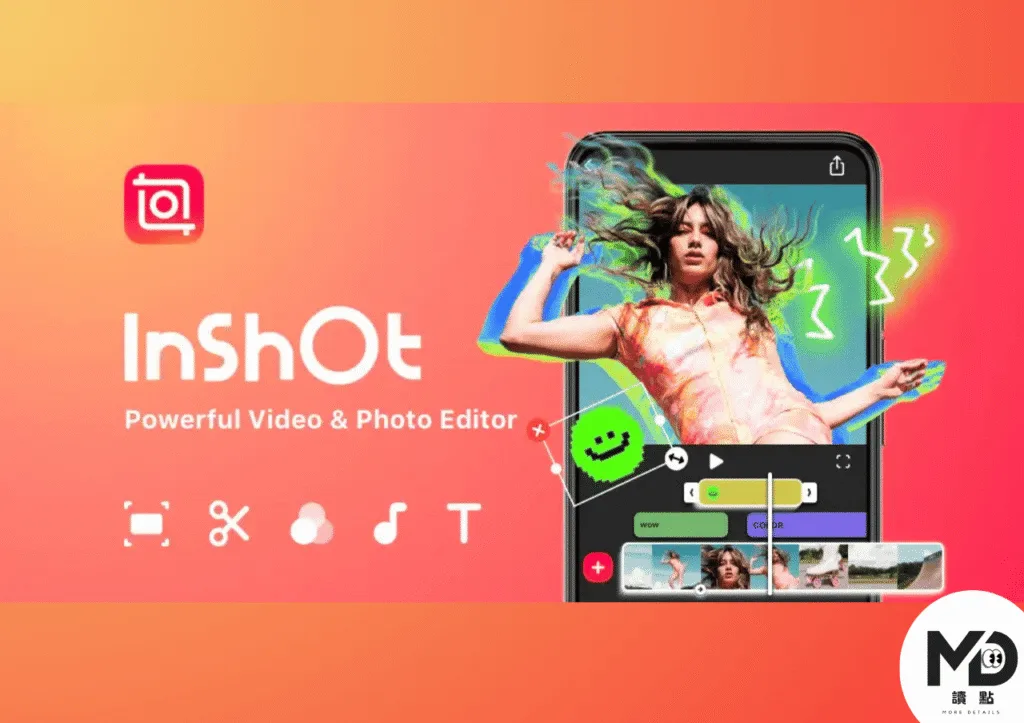
InShot是國際上知名度很高的手機剪輯app,介面設計前顯易懂,功能涵蓋剪輯、字幕、貼圖、濾鏡、音樂、轉場與比例調整等基本剪輯需求,它的操作邏輯接近剪映,剛從剪映轉過來的使用者幾乎不需要重新學習。
有支援iOS與Android,介面支援繁體中文,免費版會在輸出影片時加上浮水印,並有部分進階功能鎖定(部分濾鏡、轉場、音樂素材),付費訂閱InShot Pro後可解除限制並使用更多素材;免費版仍可正常剪輯與輸出,浮水印需要付費移除。
優勢方面,InShot的素材更新頻率穩定,社群短影音常用的轉場、字幕樣式都有,操作容易上手、新手友善度高,不過多軌道支援有限,無法處理太複雜的合成或特效、專業調色功能比較陽春,長影片剪輯時時間軸操作會略嫌侷促,比較適合社群創作者、學生、家庭紀錄等日常剪輯需求。
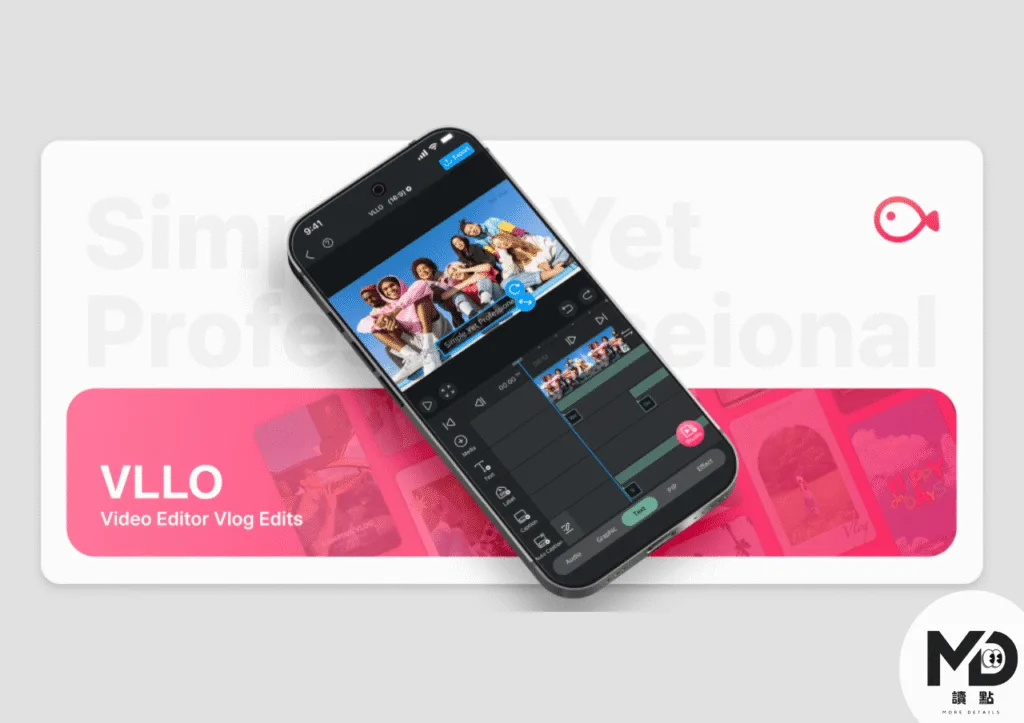
VLLO是來自韓國的剪輯app,主打簡單但細節豐富的剪輯體驗,它的字幕樣式、動態貼圖與音效庫品質都很精緻,特別適合喜歡日韓風格短片的使用者。
支援平台同樣是iOS與Android,介面支援繁體中文,VLLO的免費版功能就已經足夠應付一般剪輯需求,免費版不會加浮水印,付費升級主要是解鎖更多素材與進階特效,分為一次買斷或訂閱兩種付費選擇。
介面乾淨、廣告少、字幕與貼圖設計風格較精緻且免費版無浮水印,對只是偶爾剪片的人很友善,但模板選擇沒有剪映那麼多,需要使用者自己組合素材;如果是喜歡套用現成模板快速產出的人來說會覺得需要多花一點設計時間;AI輔助功能比剪映、CapCut少,主要還是比較適合喜歡日韓系視覺風格、希望影片有設計感、不依賴模板的使用者。
Edits是Instagram於2025年4月推出的官方剪輯app,定位明確鎖定Reels創作者,它的最大優勢是跟Instagram帳號深度整合,可以直接從Edits瀏覽Reels趨勢、套用熱門音訊並一鍵發布。
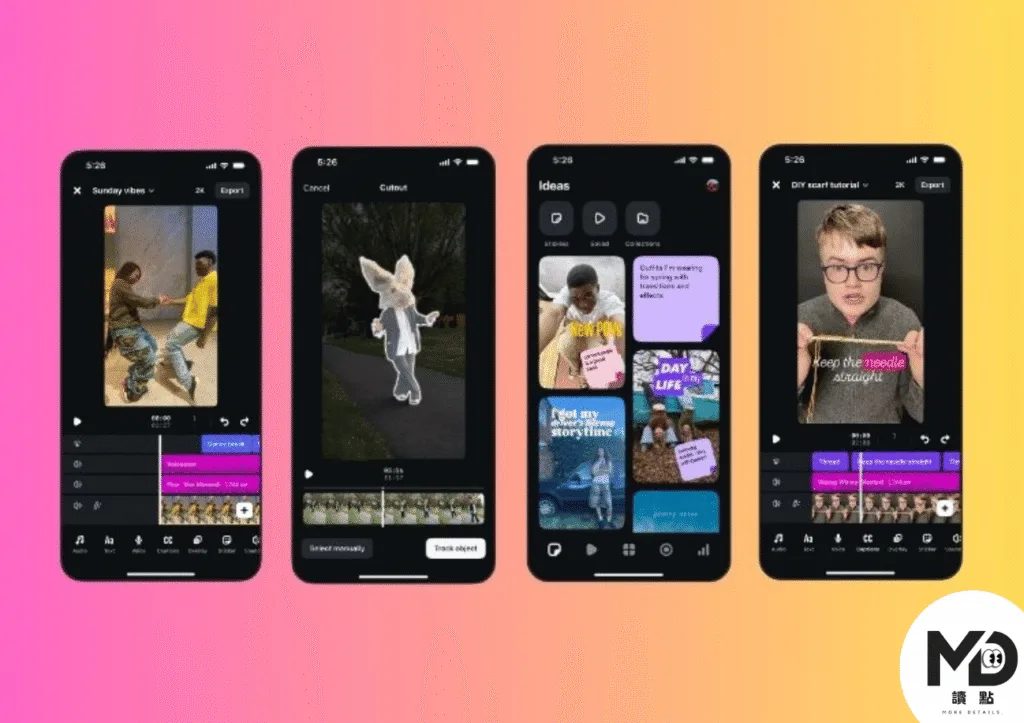
支援平台是iOS與Android,目前沒有桌面版本,介面支援繁體中文,Edits完全免費沒有浮水印,Meta官方表示未來部分AI進階功能可能會改為付費,但目前所有功能都可以免費使用。
跟Instagram生態系整合度最高,多軌道時間軸、AI輔助字幕、靈感收藏、表現數據追蹤等功能完整,完全免費無浮水印,Meta依據創作者回饋頻繁更新功能,跨平台發布到TikTok、YouTube Shorts等其他平台時,沒有跟Instagram那麼緊密的整合;推出時間相對較短,部分剪映用戶熟悉的功能還在持續加入中,功能設計偏向短影音不適合長影片剪輯,適合以Instagram Reels為主要產出的創作者。
平板與行動裝置的專業級剪輯工具
LumaFusion是少數能稱為專業級的行動裝置剪輯軟體,目前支援iOS、iPadOS、Mac、ChromeOS與Android五個平台,跨裝置覆蓋率非常高。
軟體採一次買斷制(約美金30元),可以額外購買功能擴充包或訂閱Creator Pass服務取得進階功能(例如多機剪輯、Storyblocks素材庫),介面語言支援繁體中文,支援多軌道影像與音訊、進階調色、關鍵影格動畫、外接儲存與專業輸出格式(包含ProRes、HDR),可以匯出FCPXML到Final Cut Pro延續工作,跨平台覆蓋廣,從iPad到Android平板都能用。
會比剪映需要花時間熟悉,介面是觸控優先設計,搭配滑鼠或軌跡板的Mac版本操作需要適應,繁體中文素材內建較少,需要自備字型或匯入素材,適合需要外出採訪、行動剪輯或希望用iPad做出商業等級影片的使用者。
電腦版專業剪輯軟體
Premiere Pro是Adobe Creative Cloud旗下的旗艦剪輯軟體,支援Windows與Mac雙平台,是全球專業影像工作者最常使用的工具,採訂閱制,可以單買Premiere Pro或搭配整套Creative Cloud,介面支援繁體中文,系統需求較高,建議使用獨立顯卡與16GB以上記憶體會比較流暢。
好處是跟Adobe生態系整合完整,可以無縫銜接After Effects(動態圖形)、Photoshop(素材)、Audition(聲音處理)是業界標準軟體,跟客戶或團隊交換專案檔相容性最高,外掛與外部資源豐富、多人協作功能完整,支援幾乎所有專業影像格式。
訂閱費長期累積下來不便宜,加上介面複雜,學習也會需要花相對多的時間,對電腦硬體要求較高,偶爾會遇到穩定性問題(特別是大型專案或新版更新後),適合從事影像接案、影視製作、廣告產業的工作者或想往業界發展的學習者。
Final Cut Pro是Apple自家的專業剪輯軟體,主要支援Mac平台並有iPad版本,Apple於2026年1月推出Apple Creator Studio訂閱方案(月費12.99美元或年費129美元),包含Final Cut Pro、Logic Pro、Motion、Compressor等多款專業app,Mac版本仍保留一次買斷的選項,但iPad版的新用戶目前只能透過Apple Creator Studio訂閱使用,介面支援繁體中文,並提供90天免費試用,學生與教育者另有Pro Apps Bundle折扣。
針對Apple硬體最佳化,在M系列晶片的Mac上運作流暢度極高,磁性時間軸設計對某些剪輯流程相當好上手且輸出速度快,一次買斷相當划算,學生折扣大幅降低入門門檻。
但僅限Mac與iPad使用,跨平台彈性低,磁性時間軸的設計跟其他剪輯軟體邏輯不同,從Premiere或剪映轉過來需要重新適應,所以部分業界專案仍以Premiere為主,相容性不如Premiere廣,加上外掛資源比Premiere少,適合影音工作者、YouTuber、Podcaster或長期使用Mac生態系的創作者。
不同需求情境下的軟體選擇建議
主要產出是Reels、Shorts、TikTok等短影音的話,InShot或Edits會是比較快上手的選擇,InShot素材庫廣,能應付各種風格;Edits在Instagram生態系內整合度最高;VLLO適合風格偏向日韓系、希望畫面比較精緻的創作者,如果預算允許,三款都可以下載試用,比較介面用起來的順手程度。
長影片對軌道管理、字幕處理與輸出格式的要求比較高,桌面軟體會比較合適,Mac使用者可以考慮Final Cut Pro,新的Apple Creator Studio訂閱方案還能順便取得Logic Pro等配套app,對需要做配音與聲音處理的YouTuber很划算;Windows使用者則建議從Premiere Pro開始,如果會經常外出拍攝,搭配LumaFusion作為行動剪輯工具可以大幅縮短素材回家後的整理時間。
從事接案、商業廣告、影視製作的工作者使用Premiere Pro幾乎是業界標準,跟客戶與其他工作者交換專案檔時相容性最高;Final Cut Pro在獨立工作或小型團隊中也很常見,LumaFusion則適合需要外出採訪、現場剪輯或iPad工作流程的專業使用者。
預算有限的話,建議從免費選項開始,VLLO的免費版沒有浮水印、功能完整,是最友善的;Edits完全免費且沒有限制;InShot的免費版可用但會有浮水印。
電腦版則可以考慮免費的DaVinci Resolve(功能完整度甚至超過部分付費軟體),等到使用一段時間、確認自己的需求方向之後,再決定是否升級到付費軟體。
7款剪映替代軟體快速比較
其他可參考的工具
除了上面這七款主流選擇之外,還有一些工具雖然不是完整的剪輯軟體,但能在特定情境下輔助你的影片產出。
vivisticker是專為IG限動、Reels、TikTok等社群內容設計的素材庫app,提供大量繁體中文字型、手繪貼紙、背景與影片模板,素材可以直接匯入Edits、CapCut、InShot、iMovie等剪輯軟體使用,如果你希望影片風格更有設計感,vivisticker會是很好的搭配工具。
另外像是DaVinci Resolve(免費版功能極完整,桌面跨平台)、Filmora(介面友善的桌面剪輯軟體)、CapCut桌面版(剪映海外版的電腦版)、KineMaster(手機多軌剪輯app)、威力導演(PowerDirector,台灣訊連科技開發)等也都是常被討論的選擇。
剪映替代軟體相關Q&A
哪個替代軟體跟剪映最相近?
操作邏輯與素材豐富度上最接近剪映的是InShot,介面好上手且素材更新頻繁,從剪映轉移過來幾乎不需要重新學習。
完全免費又沒有浮水印的剪映替代軟體有哪些?
手機版VLLO與Edits免費版都沒有浮水印;電腦版DaVinci Resolve免費版功能完整且無浮水印。
剪映替代軟體中支援繁體中文的有哪些?
InShot、VLLO、Edits、LumaFusion、Premiere Pro、Final Cut Pro介面都支援繁體中文,自動上字幕的繁中辨識度則以Edits與Final Cut Pro較為穩定。
iPhone上有沒有比剪映更專業的剪輯軟體?
LumaFusion是iOS上最常被推薦的專業剪輯軟體,支援多軌道剪輯與專業輸出格式,採一次買斷加選配擴充的方式。
Final Cut Pro跟Premiere Pro哪一個比較適合新手?
Final Cut Pro的磁性時間軸對新手相對友善,介面也較簡潔;Premiere Pro功能更廣、業界使用率更高,適合想往專業領域發展的學習者。
剪映不能用了該怎麼辦?
可以根據裝置選擇替代方案:手機版建議InShot或Edits,電腦版依作業系統選Premiere Pro、Final Cut Pro或免費的DaVinci Resolve。
無尾熊想分享
最讓我想推薦的是Edits,以前剪完一支影片要先匯出存到相簿、再開IG重新上傳,中間還會擔心畫質被壓縮,Edits直接從app裡就能發布到Reels跟限時動態,整個流程少了好幾個步驟,像我自己常拍限時動態,不用一直跨app跳來跳去還怕閃退直接全毀,而且又沒有浮水印簡直是讚到哭。
閱讀【更多細節點】點這裡看更多→【讀點】
想了解更多主題系列?點這裡看更多→【讀點科技】